아이폰으로 고해상도 영상을 자주 촬영하거나 편집하는 사용자라면,
저장공간 부족 문제는 피할 수 없습니다.
이럴 때 외장 SSD를 활용한 백업 및 영상 관리는 매우 유용한 방법입니다.
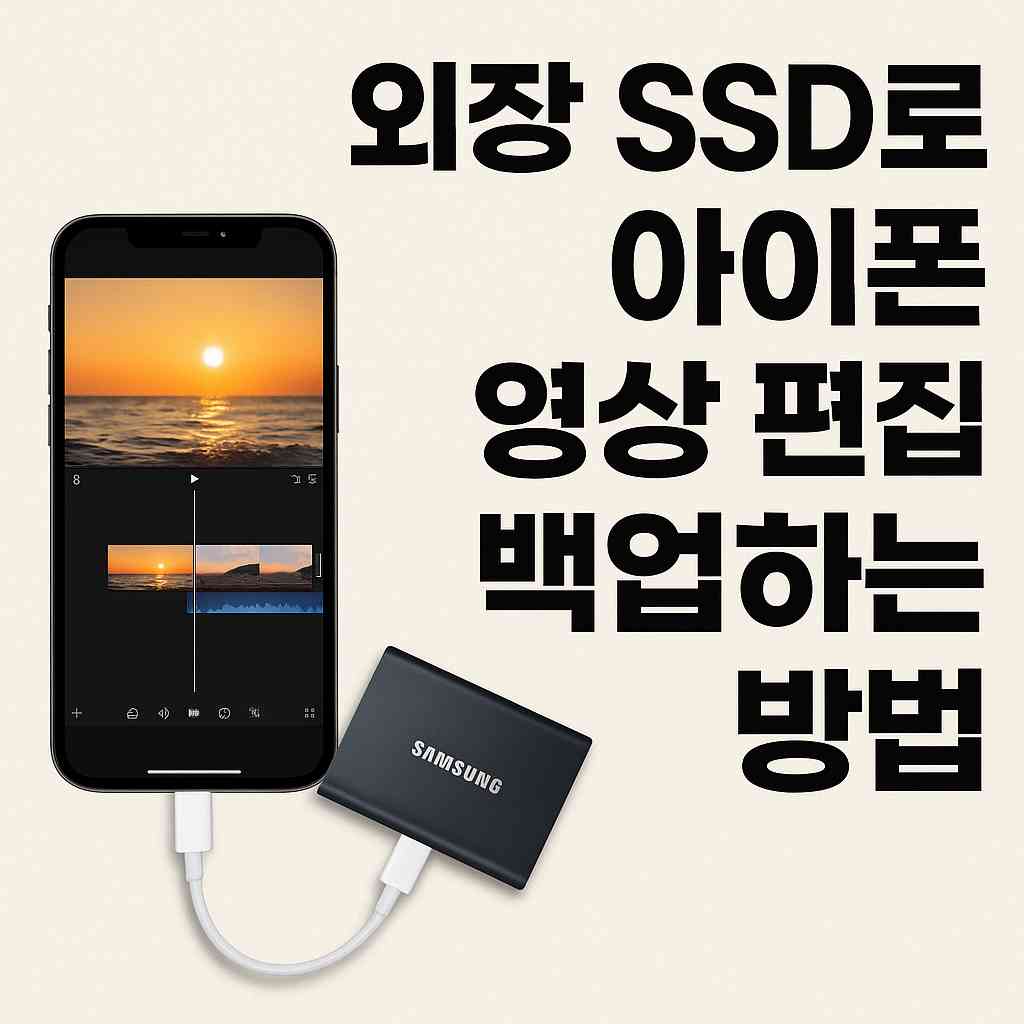
이번 글에서는 아이폰에서 외장 SSD를 연결해 영상 편집 파일을 저장하고 관리하는 방법을 소개합니다.
1. 왜 외장 SSD를 쓰는가?
- 4K, 60fps 영상은 수 GB 단위로 용량 소모
- iCloud 용량도 빠르게 차고, 구독 요금 부담
- 외장 SSD는 빠른 속도 + 대용량 저장 가능
- 물리적 저장소이면서도 이동성 확보 가능
2. 필요한 준비물
- 외장 SSD (ex. Samsung T7, SanDisk Extreme Pro 등)
- 라이트닝 to USB-C 허브 or USB-C 직결 젠더
- iOS 13 이상 + ‘파일’ 앱이 있는 아이폰
※ 최신 아이폰 (15 시리즈)은 USB-C 단자 직접 연결 가능
3. 연결 방법 및 백업 절차
- 아이폰과 SSD를 케이블 또는 허브로 연결
- 아이폰의 '파일' 앱을 열고 → 외장 디스크 탐색
- 백업하고 싶은 영상 또는 프로젝트 파일 선택
- SSD 디렉터리로 복사
✔ USB 3.0 이상이면 전송 속도 빠름
✔ 영상 편집 앱(LumaFusion 등)에서 외장 디스크 바로 불러오기 가능
4. SSD 포맷은 어떻게 해야 할까?
- exFAT 또는 APFS 형식 권장
- NTFS는 아이폰에서 인식 불가
- 포맷은 Mac 또는 Windows PC에서 설정 가능
5. 자주 묻는 질문
Q. SSD를 충전 없이 연결할 수 있나요?
A. 일부 SSD는 전력 부족으로 인식되지 않을 수 있으므로, 전원 공급형 허브 추천
Q. 영상 파일을 SSD에서 직접 재생할 수 있나요?
A. 가능하나 앱에 따라 다름 (파일 앱에서는 일부 형식 지원)
마무리 정리
외장 SSD를 이용하면 아이폰의 저장 공간을 걱정할 필요 없이
고용량 영상 파일을 안전하게 보관하고, 빠르게 편집할 수 있습니다.
특히 다음과 같은 분들에게 적극 추천합니다:
- 유튜버, 브이로거
- 영상 촬영이 잦은 직장인/학생
- iCloud 구독 없이 백업을 직접 관리하고 싶은 사용자
'IT 정보' 카테고리의 다른 글
| SNS 업로드 최적 영상 해상도 & 비율 가이드 (2) | 2025.06.15 |
|---|---|
| 아이폰 영상 촬영 설정 최적화 (3) | 2025.06.14 |
| 외장 저장장치 활용법 & 추천 제품 (0) | 2025.06.11 |
| iCloud 저장공간 부족 시 대체 방법 (2) | 2025.06.09 |
| iCloud 용량 요금제 vs 로컬 저장공간 비교 (1) | 2025.06.08 |